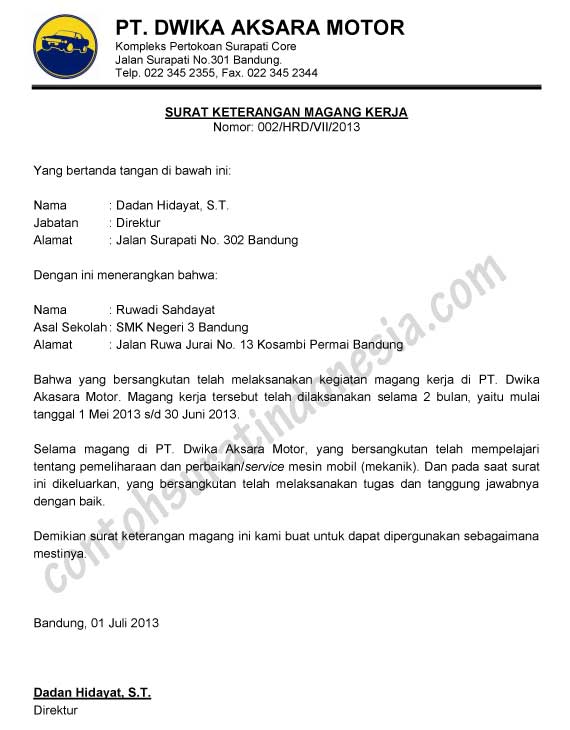
Pada modul 1 telah dijelaskan apa saja yang dilakukan, dan modul satu ini ditujukan untuk pemanasan mahasiswa dan menjadi awal pembelajaran pada praktikum aplikom. Banyak hal yang dilakukan pada modul 1 ini antara lain.membut surat lamaran dengan bantuan tool Microsoft Word Pastikan ada unsur ini di dalam surat lamarannya
Ada kop surat
Kop surat adalah identitas suatu perusahaan/instansi agar penerima surat mengetahui asal surat tersebut serta perusahaan atau lembaga apa yang mengirim surat kepada mereka. Kop surat biasanya terletak di bagian paling atas dalam surat atau istilah umumnya yaitu kepala surat.
Ada logo perusahaan/lembaga terkait
Logo merupakan suatu gambar atau sekadar sketsa dengan arti tertentu, dan mewakili suatu arti dari perusahaan, daerah, organisasi, produk, negara, lembaga, dan hal lainnya membutuhkan sesuatu yang singkat dan mudah diingat sebagai pengganti dari nama sebenarnyaAda tanda tangan pelamar
Tanda tangan
tulisan tangan, kadang-kadang diberi gaya tulisan tertentu dari nama seseorang atau tanda identifikasi lainnya yang ditulis pada dokumen sebagai sebuah bukti dari identitas dan kemauan.
Dan tahap pengerjaanya pun harus sistematis seperti:
- masuk pada halaman Microsoft word pada computer anda.
- Atur terlebih dahulu ukuran tulisan menjadi 12, dan jenis tulisan Times New Roman.
- Selanjutnya mulailah membuat kop surat dengan memanfaatkan fitur harder pada bagian atas halaman Microsoft Word anda. Caranya hanya dengan mengklik bagian atas sebanyak dua kali.
- Selanjutnya kita bisa memasukkan logo perusahaan dengan menggunakan fitur insert pictures kemudian pilih gambar logo yang ingin digunakan, jika sudah maka pilik OK, dan rapikan logo sesuai keinginan. jangan lupa merubah wrap text gambar menjadi infront of text.
- Kemudian beri borderline dengan cara klik segitiga kecil pada fitur harder yang terletak disebelah kiri atas pada menu design, kemudian pilih yang alphabet.
- Jika kop surat sudah jadi, keluarkan harder dengan cara klik close pada menu harder.
- Setelah itu, tuliskan isi surat lamaran pekerjaan seperti mana mestinya di bagian bawah kop surat.
Jadi kesimpulanya, di modul 1 ini adalah praktikum pertama pada mata kuliah aplikom. Dan untuk mencapai nilai sempurna harus bisa menguasai pengetikan 10 jari dan tanpa melihat pada keyboard.
MODUL 2
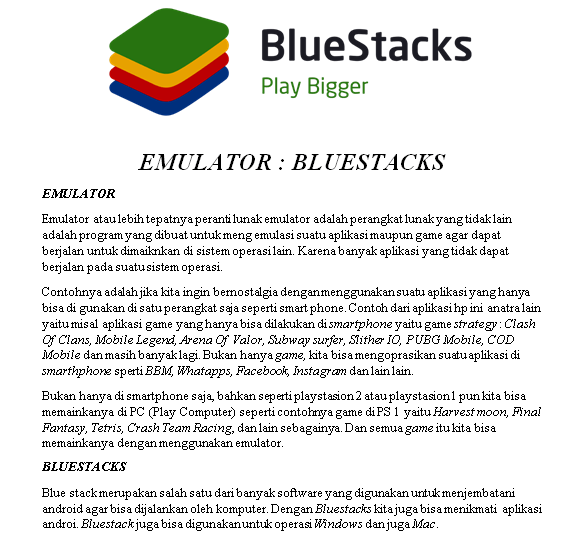
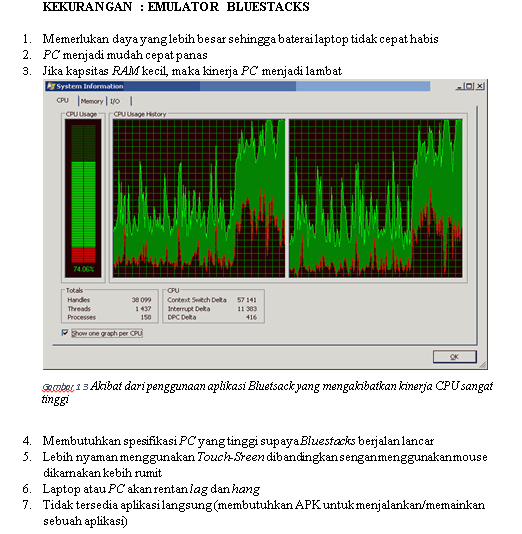
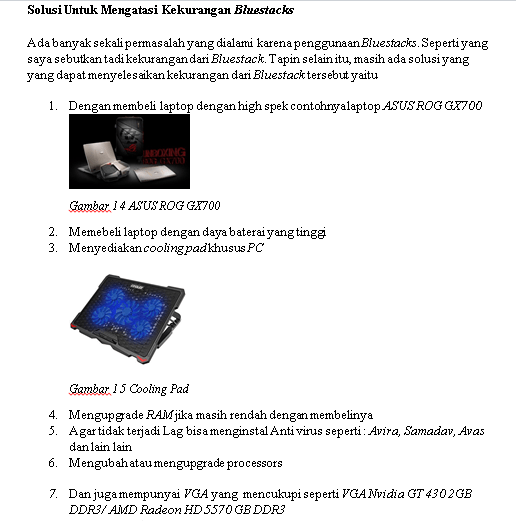
Dalam modul 2 ini, kita tidak hanya mengetik tapi kita akan membuat ulasan atau review dari suatu aplikasi. Didalam ulasan tersebut kita diwajubkan menyematkan deskripsi, beserta kelebihan dan kekurangan aplikasi tersebut, serta solusi dari kekurangan-kekurangan pada aplikasi tersebut.
Adapun keterangan-keterangan yang menjadi penilaian dalam modul 2 tersebut
Deskripsi
adalah satu kaidah upaya pengolahan data menjadi sesuatu yang dapat diutarakan secara jelas dan tepat dengan tujuan agar dapat dimengerti oleh orang yang tidak langsung mengalaminya sendiri.
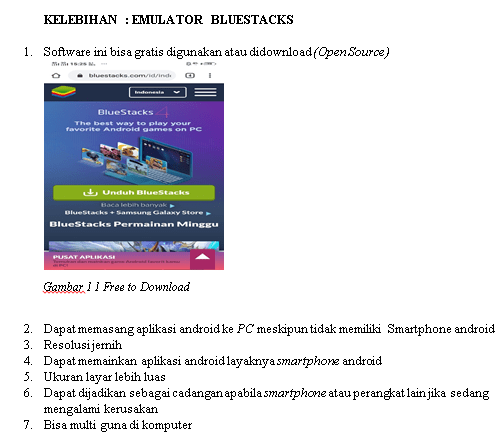
Kelebihan
Kekurangan
Solusi
Yang dimaksud solusi disini adalah solusi untuk mengatasi kekurangan pada aplikasi yang telah kita pilih tersebut.
MODUL 3
Didalam modul 3 ini, terdapat daftar referensi dan daftar gambar. Ulasan (review) aplikasi biasanya ditulis berdasarkan sumber atau referensi, demikian pula halnya dengan foto/gambar (photos/images/pictures). Dalam modul 3 ini sangat erat kaitanya dengan modul 2 dan saling berhubungan antara satu dengan lainya. Dimana di modul 2 kita menjelaskan, meriview atau membuat ulasan tentang suatu aplikasi dan memasukan definisi, kekurangan, kelebihan, dan solusi dari aplikasi tersebut. Dan di modul 3 ini kita akan membuat daftar refrensi dan daftar gambar.
Daftar referensi dan daftar gambar kita diperoleh dengan mengunjungi suatu artikel seseorang, kemudian mengutipkan ke ulasan-ulasan kita yang telah kita buat di bagian akhir.
- Daftar refrensi
Referensi adalah kutipan yang penulis gunakan dalam teks (essai, disertasi, jurnal, artikel), terdapat perbedaan gaya kutipan tergantung pada bidangnya. Saat seorang penulis melakukan komputasi, dia bisa mengutip gaya Harvard, sementara dalam pelajaran psikologi misalnya penulis mengutip gaya APA. Referensi dicantumkan pada akhir suatu teks.
Cara membuat daftar refrensi
- Masuk ke [References] > [Citations & Bibliography] > [Manage Sources].
- Lalu akan muncul kotak dialog Source Manager.
Di situ terdapat 2 panel. Panel sebelah kiri berisi Master List, yaitu daftar sumber yang pernah kita buat sebelumnya. Di sebelah kanan terdapat panel Current List, yaitu daftar sumber untuk Dokumen yang sedang kita buka. Apabila kita sudah pernah membuat daftar sumber sebelumnya dan ingin menggunakannya lagi, tinggal pilih sumber yang dimaksud lalu tekan [Copy ->], maka daftar yang kita pilih akan muncul di Current List.
- Untuk membuat sumber baru, tekan tombol [New. . .].
Di sini terdapat banyak form isian. Untuk memilih tipe sumber yang diinginkan, silakan pilih di Type of Source. Di situ terdapat banyak pilihan sumber, antara lain buku, jurnal, web, dll. Form isian akan berubah sesuai dengan jenis sumber yang kita pilih.
- Isikan kotak isian sesuai dengan sumber yang Anda gunakan. Note: Jangan lupa ubah Bahasanya menjadi Bahasa Indonesia (di kanan atas).
- Pada Source Manager akan muncul di panel sebelah kanan daftar sumber yang baru saja dibuat.
Note : Jika ingin menambahkan lagi, lakukan hal yang sama seperti tadi.
- Sekarang kita tempatkan kursor di halaman Daftar Pustaka yang telah kita buat sebelumnya.
- Untuk memasukkan daftar pustaka yang telah kita buat tadi, pilih [References] > [Bibliography] > [Insert Bibliography].
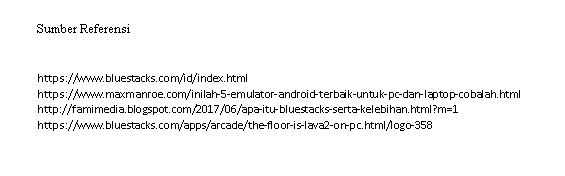
Dan secara otomatis daftar pustaka telah selesai dibuat.
- Daftar gambar
Pada dasarnya ini sama dengan membuat Daftar Isi. Bedanya, jika sebelum membuat Daftar Isi otomatis kita harus setting Bab dan Subbab menjadi Heading 1 dan Heading 2.
Cara membuat daftar gambar
- Klik pada gambar yang ingin diberikan label,
Pilih menu References > Insert Caption
Maka akan muncul tampilan pengaturan label seperti gambar di bawah ini:
- Label, pilih Gambar, jika tidak ada maka silahkan tekan tombol New Label untuk membuat label baru.
- Position, Pilih Below selected item agar label muncul di bagian bawah gambar.
- Caption, silahkan lengkapi tulis keterangan gambar pada bagian caption.
- Tekan ok jika sudah selesai.
Lakukan juga untuk gambar lainnya pada dokumen anda (ingat pemberian label jangan dilakukan secara manual, namun harus melalui menu References > insert caption agar kita bisa membuat daftar gambar otomatis.
Langkah 2: Buat daftar gambar otomatis
Setelah anda membubuhkan label pada setiap gambar pada dokumen anda dengan cara di atas, langkah selanjutnya adalah kita membuat daftar gambar otomatis.
Untuk membuat daftar gambar otomatis, langkah-langkahnya adalah sebagai berikut:
- Letakan kursor di halaman kosong pada dokumen ms word anda dimana daftar gambar ingin anda buat. (pastikan berada dalam dokumen yang sama).
- Pilih menu References > Insert Table of Figures
Silahkan atur, atau biarkan saja apa adanya lalu tekan tombol OK.
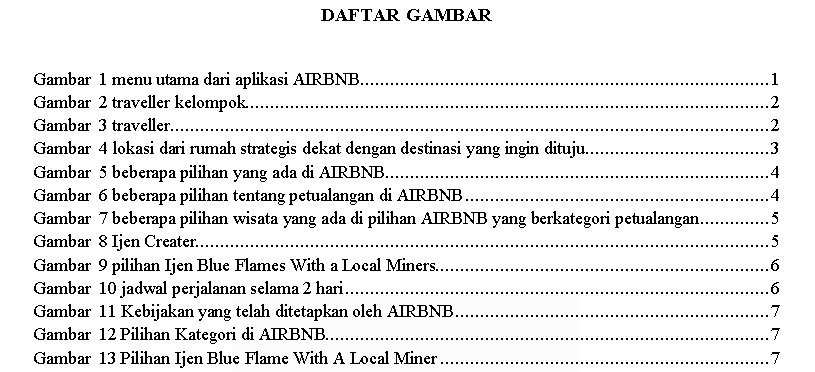
Maka akan muncul daftar gambar otomatis yang memtakan nama-nama label gambar beserta letak halamannya seperti gambar di bawah ini: