MENGULAS KEMBALI AKTIFITAS DALAM MENGERJAKAN MODUL 1 – 6
Editing by : Luthfi Ardi Oqtavian
MODUL
Modul adalah suatu paket belajar yang berisi satu unit materi belajar, yang dapat dibaca atau dipelajari seseorang secara mandiri. Modul merupakan suatu unit pengajaran yang disusun dalam bentuk tertentu untuk keperluan belajar.
MODUL 1
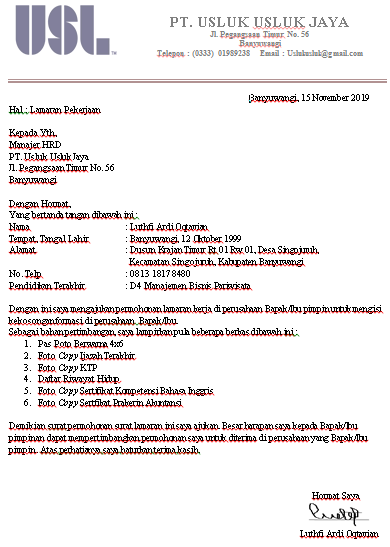
kop surat
Kop surat adalah identitas suatu perusahaan/instansi agar penerima surat mengetahui asal surat tersebut serta perusahaan atau lembaga apa yang mengirim surat kepada mereka. Kop surat biasanya terletak di bagian paling atas dalam surat atau istilah umumnya yaitu kepala surat.
logo perusahaan/lembaga terkait
Logo merupakan suatu gambar atau sekadar sketsa dengan arti tertentu, dan mewakili suatu arti dari perusahaan, daerah, organisasi, produk, negara, lembaga, dan hal lainnya membutuhkan sesuatu yang singkat dan mudah diingat sebagai pengganti dari nama sebenarnya
tanda tangan pelamar
tulisan tangan, kadang-kadang diberi gaya tulisan tertentu dari nama seseorang atau tanda identifikasi lainnya yang ditulis pada dokumen sebagai sebuah bukti dari identitas dan kemauan.
Dan tahap pengerjaanya pun harus sistematis seperti:
- masuk pada halaman Microsoft word pada computer anda.
- Atur terlebih dahulu ukuran tulisan menjadi 12, dan jenis tulisan Times New Roman.
- Selanjutnya mulailah membuat kop surat dengan memanfaatkan fitur harder pada bagian atas halaman Microsoft Word anda. Caranya hanya dengan mengklik bagian atas sebanyak dua kali.
- Selanjutnya kita bisa memasukkan logo perusahaan dengan menggunakan fitur insert pictures kemudian pilih gambar logo yang ingin digunakan, jika sudah maka pilik OK, dan rapikan logo sesuai keinginan. jangan lupa merubah wrap text gambar menjadi infront of text.
- Kemudian beri borderline dengan cara klik segitiga kecil pada fitur harder yang terletak disebelah kiri atas pada menu design, kemudian pilih yang alphabet.
- Jika kop surat sudah jadi, keluarkan harder dengan cara klik close pada menu harder.
- Setelah itu, tuliskan isi surat lamaran pekerjaan seperti mana mestinya di bagian bawah kop surat.
MODUL 2
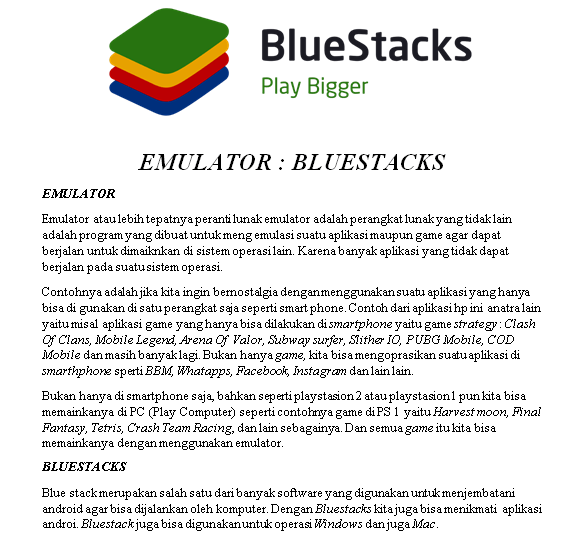
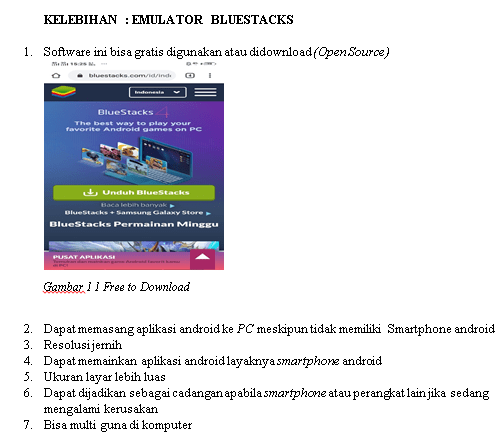
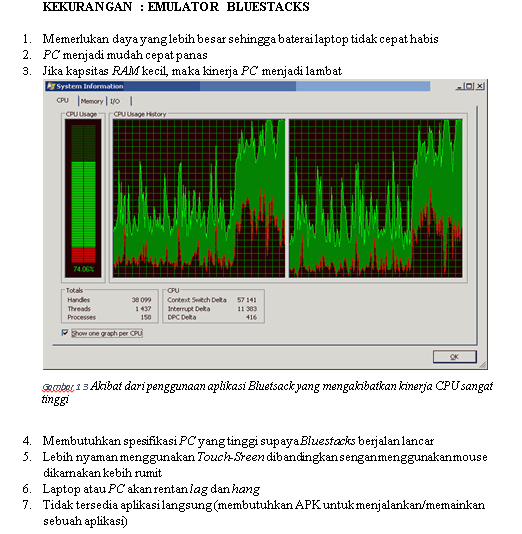
Dalam modul 2 ini, kita tidak hanya mengetik tapi kita akan membuat ulasan atau review dari suatu aplikasi. Didalam ulasan tersebut kita diwajubkan menyematkan deskripsi, beserta kelebihan dan kekurangan aplikasi tersebut, serta solusi dari kekurangan-kekurangan pada aplikasi tersebut.
Adapun keterangan-keterangan yang menjadi penilaian dalam modul 2 tersebut
Deskripsi
adalah satu kaidah upaya pengolahan data menjadi sesuatu yang dapat diutarakan secara jelas dan tepat dengan tujuan agar dapat dimengerti oleh orang yang tidak langsung mengalaminya sendiri.
Kelebihan
Kekurangan
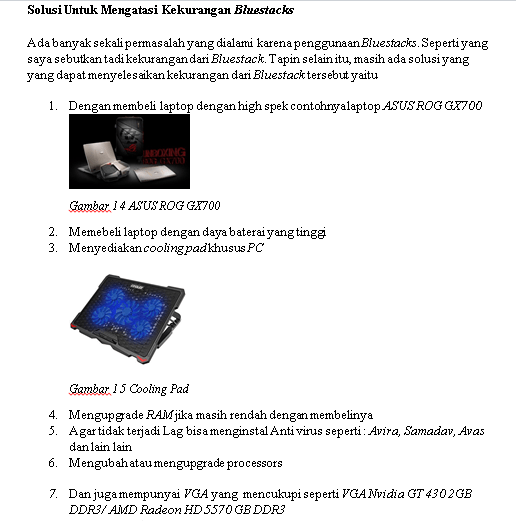
Solusi
Yang dimaksud solusi disini adalah solusi untuk mengatasi kekurangan pada aplikasi yang telah kita pilih tersebut.
MODUL 3
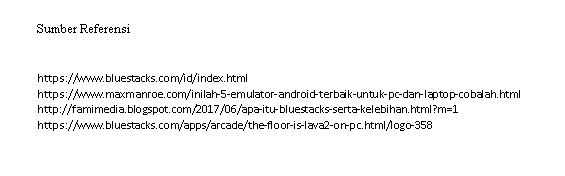
Didalam modul 3 ini, terdapat daftar referensi dan daftar gambar. Ulasan (review) aplikasi biasanya ditulis berdasarkan sumber atau referensi, demikian pula halnya dengan foto/gambar (photos/images/pictures). Dalam modul 3 ini sangat erat kaitanya dengan modul 2 dan saling berhubungan antara satu dengan lainya. Dimana di modul 2 kita menjelaskan, meriview atau membuat ulasan tentang suatu aplikasi dan memasukan definisi, kekurangan, kelebihan, dan solusi dari aplikasi tersebut. Dan di modul 3 ini kita akan membuat daftar refrensi dan daftar gambar.
Daftar referensi dan daftar gambar kita diperoleh dengan mengunjungi suatu artikel seseorang, kemudian mengutipkan ke ulasan-ulasan kita yang telah kita buat di bagian akhir.
- Daftar refrensi
Referensi adalah kutipan yang penulis gunakan dalam teks (essai, disertasi, jurnal, artikel), terdapat perbedaan gaya kutipan tergantung pada bidangnya. Saat seorang penulis melakukan komputasi, dia bisa mengutip gaya Harvard, sementara dalam pelajaran psikologi misalnya penulis mengutip gaya APA. Referensi dicantumkan pada akhir suatu teks.
Cara membuat daftar refrensi
- Masuk ke [References] > [Citations & Bibliography] > [Manage Sources].
- Lalu akan muncul kotak dialog Source Manager.
Di situ terdapat 2 panel. Panel sebelah kiri berisi Master List, yaitu daftar sumber yang pernah kita buat sebelumnya. Di sebelah kanan terdapat panel Current List, yaitu daftar sumber untuk Dokumen yang sedang kita buka. Apabila kita sudah pernah membuat daftar sumber sebelumnya dan ingin menggunakannya lagi, tinggal pilih sumber yang dimaksud lalu tekan [Copy ->], maka daftar yang kita pilih akan muncul di Current List.
- Untuk membuat sumber baru, tekan tombol [New. . .].
Di sini terdapat banyak form isian. Untuk memilih tipe sumber yang diinginkan, silakan pilih di Type of Source. Di situ terdapat banyak pilihan sumber, antara lain buku, jurnal, web, dll. Form isian akan berubah sesuai dengan jenis sumber yang kita pilih.
- Isikan kotak isian sesuai dengan sumber yang Anda gunakan. Note: Jangan lupa ubah Bahasanya menjadi Bahasa Indonesia (di kanan atas).
- Pada Source Manager akan muncul di panel sebelah kanan daftar sumber yang baru saja dibuat.
Note : Jika ingin menambahkan lagi, lakukan hal yang sama seperti tadi.
- Sekarang kita tempatkan kursor di halaman Daftar Pustaka yang telah kita buat sebelumnya.
- Untuk memasukkan daftar pustaka yang telah kita buat tadi, pilih [References] > [Bibliography] > [Insert Bibliography].
Dan secara otomatis daftar pustaka telah selesai dibuat.
- Daftar gambar
Pada dasarnya ini sama dengan membuat Daftar Isi. Bedanya, jika sebelum membuat Daftar Isi otomatis kita harus setting Bab dan Subbab menjadi Heading 1 dan Heading 2.
Cara membuat daftar gambar
- Klik pada gambar yang ingin diberikan label,
Pilih menu References > Insert Caption
Maka akan muncul tampilan pengaturan label seperti gambar di bawah ini:
- Label, pilih Gambar, jika tidak ada maka silahkan tekan tombol New Label untuk membuat label baru.
- Position, Pilih Below selected item agar label muncul di bagian bawah gambar.
- Caption, silahkan lengkapi tulis keterangan gambar pada bagian caption.
- Tekan ok jika sudah selesai.
Lakukan juga untuk gambar lainnya pada dokumen anda (ingat pemberian label jangan dilakukan secara manual, namun harus melalui menu References > insert caption agar kita bisa membuat daftar gambar otomatis.
Langkah 2: Buat daftar gambar otomatis
Setelah anda membubuhkan label pada setiap gambar pada dokumen anda dengan cara di atas, langkah selanjutnya adalah kita membuat daftar gambar otomatis.
Untuk membuat daftar gambar otomatis, langkah-langkahnya adalah sebagai berikut:
- Letakan kursor di halaman kosong pada dokumen ms word anda dimana daftar gambar ingin anda buat. (pastikan berada dalam dokumen yang sama).
- Pilih menu References > Insert Table of Figures
Silahkan atur, atau biarkan saja apa adanya lalu tekan tombol OK.
Maka akan muncul daftar gambar otomatis yang memtakan nama-nama label gambar beserta letak halamannya seperti gambar di bawah ini:
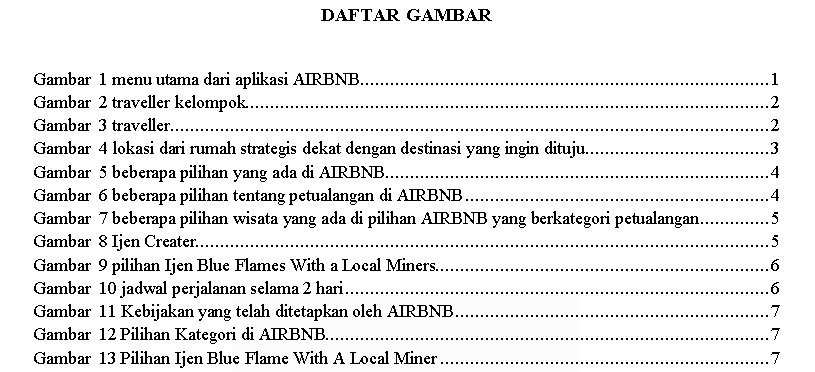
MODUL 4
Modul 4, di modul ini kegiatan mahasiswa yang dilakukan pada matkul aplikasi komputer adalah melakukan penelitian tentang OTA (Online Travel Agent). Salah satu contohnnya adalah aplikasi AIRBNB.
AIRBNB (air bed and breakfast) adalah sebuah online marketpace bagi orang-orang yang ingin menyewa dan menyewakan kamar pribadi, apartemen maupun rumahnya. AIRBNB adalah pioner market place akomodasi asal Amerika Serikat (AS). Biasanya,orang orang menyewahkan rumahnya secara harian seperti kamar hotel. Bagi pemilik kamar, apartmen maupun rumah in ini bisa dijadikan penghasilan tambahan. Dan bagi pengguna atau tamu, ini bisa dijadikan salah satu alternative untuk mendapatkan local experience dan akomodasi yang lebih murah dibandingkan menginap di hotel.
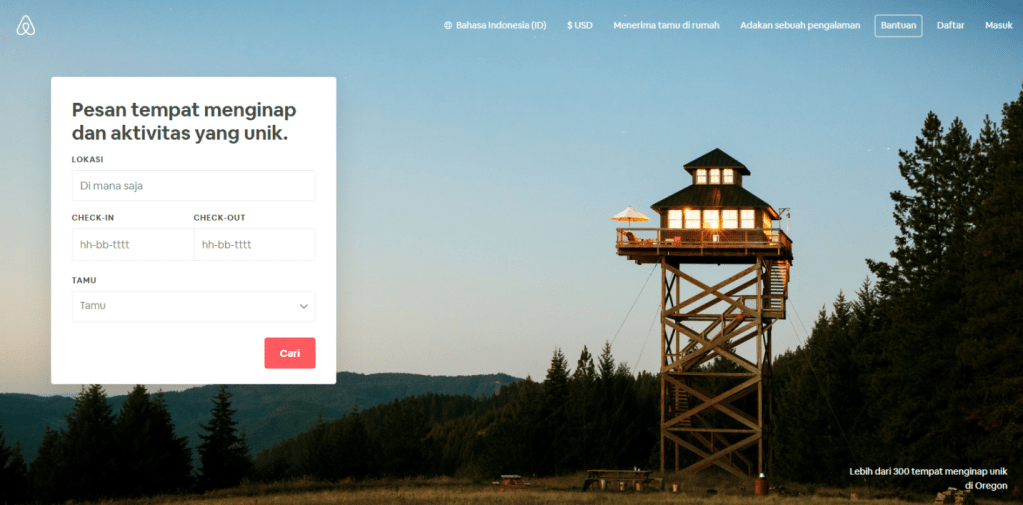
Beberapa alasan kenapa AIRBNB dipilih :
Akomodasi yang murah ketika bepergian berkelompok
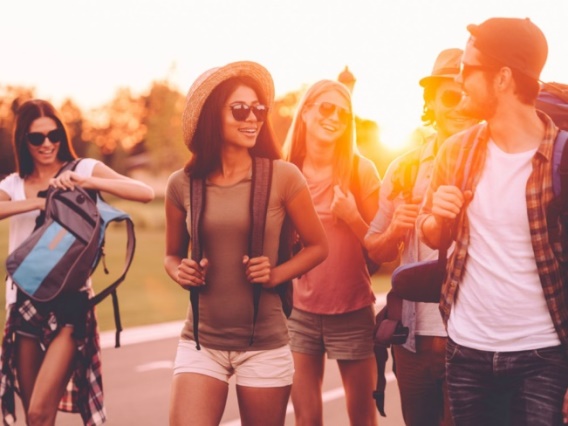
Hotel biasanya menerapkan kebijakan maksimal kepada 2 orang perkamar , dimanda anda harus memesan lebih dari 1 kamar jika bepergian dengan banyak orang. Tapi dengan menngunakan AIRBNB anda bisa memilih jumlah tamu saat mencari akomodasi dan
Pilihan fleksibel bagi setiap jenis traveller
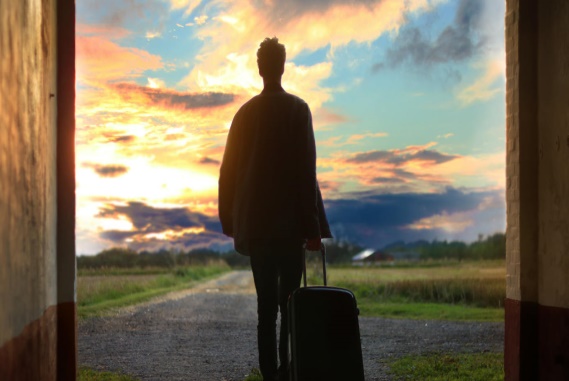
AIRBNB sangat cocok untuk setiap jenis traveller karena aprtemen atau rumah tersebut sudah dilengkapi berbagai fasilitas seperti dapur untuk memasak atau pet-friendly untuk peliharaan anda.
Lokasi strategis
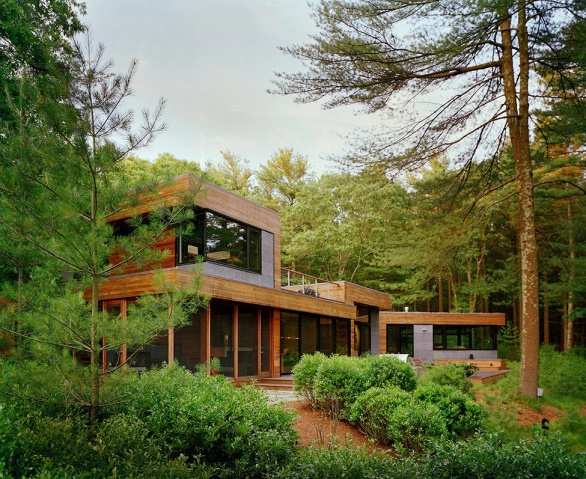
Melalui AIRBNB kita bis amenentukan harga, rumah atau apartemen yang kita tentukan dengan harga yang murah dan terjangkau. Dan masih banyak lagi alasan-alasan lain dari para traveller.
Kekurangan :
- Jika memilih tentang penginapan tentunya anda harus bersih-bersih sendiri. Iya namanya juga menumpang di rumah orang, tidak ada cleaning service, meskipun di situ sudah ada fee jasa bersih-bersih, tapi prinsip saya, jangan meninggalkan jejak yang tidak baik di rumah orang. Setidaknya mengembalikan 90 % kembali ke keadaan semula.
- Masih pro dan kontra, antara legal atau ilegal. Ada beberapa negara yang menganggap airbnb itu ilegal. Macam kasus gojek begitu lah. Untuk kekurangan yang satu ini, saya sih bodo amat, tidak menganggap ini kekurangan.
MODUL 5
Di modul ini, setelah melakukan penelitian tentang OTA (Online Travel Agent). Mahasiswa dituntut meneliti lebih dalam tenang aplikasi OTA yaitu AIRBNB. Dan akan dijelaskan dan diulas konten-konten yang ada di dalam AIRBNB. Konten yang dimaksud bisa termasuk
- Hotel
- Industri Transportasi
- Destinasi Wisata
PETUALANGAN
Disini saya akan menjelaskan tentang pilihan petualangan yang ada di AIRBNB. Petualangan adalah sebuah pengalaman tak lazim tetapi sifatnya menarik. Dan pelaku petualangan disebut dengan petualang, yaitu orang-orang yang suka mencari pengalaman yang sulit-sulit namun menarik, berbahaya namun indah dan lain-lain.
Jika anda masuk didalam menu AIRBNB anda akan langsung disuguhkan dengan berbagai macam pilihan-pilihan yang seperti ada di atas.
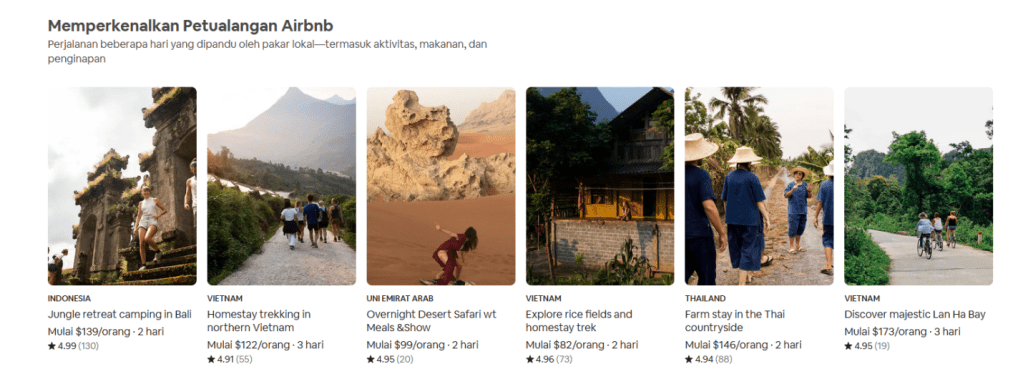
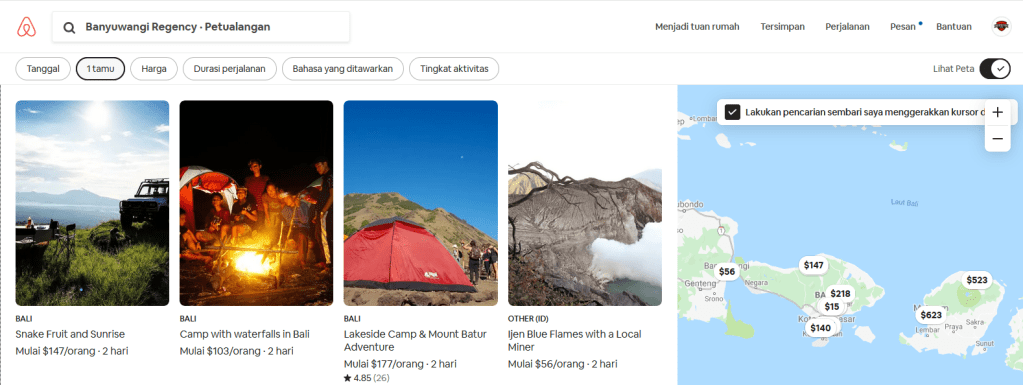
Namun disini saya memilih “Ijen Blue Flames With a Local Miners” karena di AIRBNB, pilihanya sendiri ada banyak namun di Bnayuwangi hanya ada pilihan tentang Gunung Ijen dan saya akan Mengulas tentang itu.
“Ijen Blue Flames With A Local Miners”
Destinasi Wisata Gunung Ijen
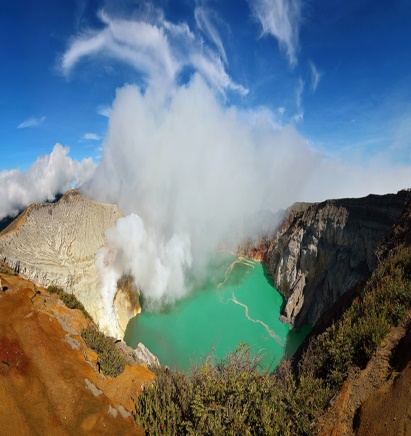
Sebuah gunung berapi yang terletak di perbatasan antara Kabupaten Banyuwangi dan Kabupaten Bondowoso, Jawa Timur, Indonesia. Gunung ini memiliki ketinggian 2.386 Mdpl dan terletak berdampingan dengan Gunung Marapi. Gunung Ijen terakhir meletus pada tahun 1999. Salah satu fenomena alam yang paling terkenal dari Gunung Ijen adalah blue fire di dalam kawah yang terletak di puncaknya. Pendakian gunung ini bisa dimulai dari dua tempat. Pendaki bisa berangkat dari Banyuwangi ataupun dari Bondowoso.
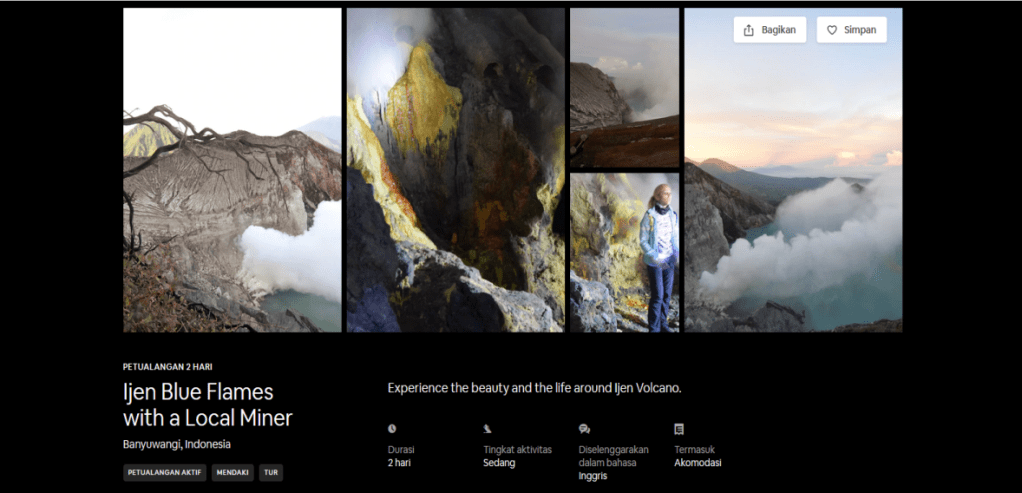
Jika sudah memilih pilihan Ijen Blue Flames With a Local Miner dan sudah memesan destinasi tersebut, anda akan disambut oleh salah satu tuan rumah yang mengurusi perjalanan atau petualangan tentang Gunung Ijen tersebut.
Disini anda akan mendapat jadwal perjalanan yang sudah ditentukan.
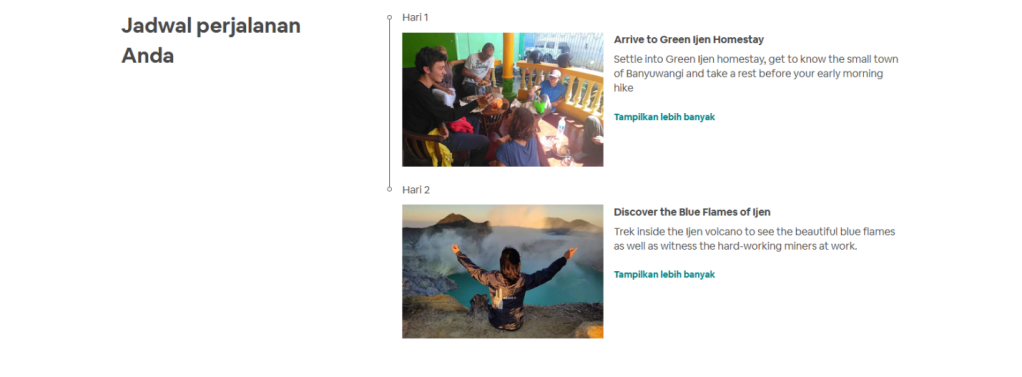
· Jadwal perjalanan dihari pertama menghabiskan sore hari untuk mengetahui sedikit tentang kehidupan masyarakat lokal Banyuwangi dan anda akan beristirahat sebelum keberangkatan pagi-pagi sekali untuk kenaikan Ijen dan melihat Blue flame atau api biru.
· Jadwal perjalanan dihari kedua adalah tentunya sudah pasti mengunjungi destinasi utama yaitu Gunung Ijen yang memiliki pesona indah dan sejuk.
MODUL 6
Ini adalah praktikum aplikasi komputer yang terakhir. Dimana kita akan mempresentasikan hasil pengamatan terhadap aplikasi OTA (Online Travel Agent).
Presentasi adalah suatu kegiatan berbicara di hadapan banyak hadirin atau salah satu bentuk komunikasi. Presentasi merupakan kegiatan pengajuan suatu topik, pendapat atau informasi kepada orang lain.
Prinsip 1: Sederhana
Sederhana itu indah. Sederhana itu to the point. Buatlah slide Anda sesederhana mungkin dan fokus pada esensi informasi. Potong kalimat yang tidak perlu. Buang baris yang tidak relevan dalam slide Anda. Ketika Anda membuat slide, tanyakan pada diri Anda, apa yang bisa saya kurangi dari slide ini agar lebih jernih dan mudah dipahami audiens?
Sederhana menunjukkan Anda memahami apa yang menjadi pokok persoalan.
Prinsip 2: Visual
Slide adalah alat bantu dalam presentasi. Lebih khususnya lagi, slide adalah alat bantu visual. Oleh karena itu, slide yang baik harus memiliki aspek visual yang dapat dibayangkan audiens. Slide seperti ini menjadi pendukung ketika seorang presenter menjelaskan isi presentasinya.
Visual bisa dilakukan dengan menambahkan gambar, ilustrasi atau elemen visual lainnya. Dan perlu diingat, visual tidak hanya terkait dengan gambar. Visual dapat diperoleh dengan menggunakan grafik, tabel atau diagram. Yang penting Anda harus paham betul kapan menggunakan masing-masing tools tadi.
Prinsip 3: Kontras
Manusia mencerna informasi secara visual lewat mata. Pandangan mata kita akan cenderung fokus pada objek tertentu yang memiliki penekanan.
Oleh karena itu, membuat slide yang kontras berarti menunjukkan penekanan pada slide tersebut. Hal ini bisa dicapai dengan membedakan warna, font, ataupun ukuran. Kontras akan membuat sebuah slide memiliki penekanan dan hirarki informasi. Ciptakan kontras pada informasi utama yang ingin Anda tekankan.
Jadi kesimpulanya dalam modul 1, 2, 3, 4, 5, 6 ini mahasiswa harus bisa menjadi mahasiwa yang kreatif, inofatif dan disiplin. Hal yang dapat diambil dari semua modul adalah bagaimana kita menempatkan diri kita agar menjadi orang yang tidak hanya tahu tapi harus kenal dengan berbagai macam aplikasi komputer meskipun hanya sedikit.